contact@ffxf.net
 Console

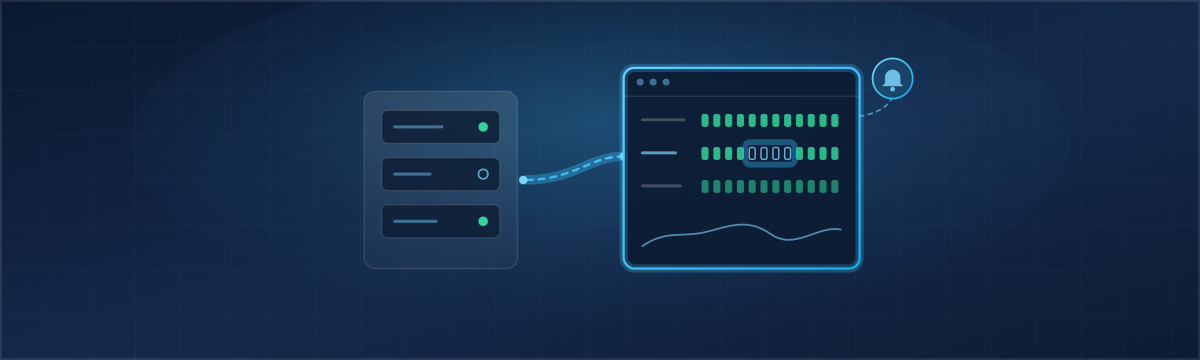
Uptime Kuma est un outil de surveillance libre que vous hébergez vous-même. Il interroge vos sites et vos serveurs à intervalle fixe, garde l'historique, vous prévient quand une sonde échoue et publie une page de statut. La version 2 est stable depuis la 2.0.0 d'octobre 2025 : nous avons testé la 2.5.9, sortie le 31 octobre 2026.
Pour cet article, nous avons installé Kuma sur un Nano à l'heure, derrière HTTPS, branché cinq sondes sur un deuxième Nano, puis provoqué de vraies pannes sur ce deuxième serveur. Les délais d'alerte et les mesures de mémoire ci-dessous viennent de ce test.
1. Où faire tourner Kuma
La règle tient en une phrase : surveillez depuis une machine différente de celle que vous surveillez. Un Kuma installé sur le serveur de votre site tombe en même temps que lui et ne prévient personne. Le Nano (1 vCPU, 2 Go, 20 Go de disque) suffit largement : 8,50 CAD par mois, ou 0,018 CAD de l'heure pour un essai. Notre catalogue propose aussi une image Uptime Kuma prête à déployer ; nous avons ici fait l'installation à la main, sur l'image Docker (Ubuntu 24.04 avec Docker Engine), pour montrer chaque réglage.
2. Installer Uptime Kuma 2 derrière HTTPS
Kuma écoute sur le port 3001 en HTTP. Caddy se place devant et obtient le certificat
Let's Encrypt tout seul. Chaque VM a déjà un nom de domaine (de la forme
vm-xxxxxxxx.ffxf.zone, affiché dans la console) ; utilisez-le ou votre
propre domaine dont l'enregistrement A pointe vers la machine.
sudo mkdir -p /opt/kuma && cd /opt/kuma
sudo tee compose.yml > /dev/null <<'EOF'
services:
  kuma:
    image: louislam/uptime-kuma:2-slim
    restart: unless-stopped
    volumes:
      - kuma-data:/app/data
    ports:
      - "127.0.0.1:3001:3001"
  caddy:
    image: caddy:2
    restart: unless-stopped
    network_mode: host
    volumes:
      - ./Caddyfile:/etc/caddy/Caddyfile:ro
      - caddy-data:/data
volumes:
  kuma-data:
  caddy-data:
EOF
sudo tee Caddyfile > /dev/null <<'EOF'
status.exemple.ca {
	reverse_proxy 127.0.0.1:3001
}
EOF
sudo docker compose up -d
Le port 3001 n'est publié que sur 127.0.0.1 : Docker contourne UFW
(voir Docker sur un VPS), et seul Caddy
doit l'atteindre. Le téléchargement des deux images a pris 28 secondes, et le
certificat était en place moins d'une minute après le démarrage.
Pourquoi 2-slim ? L'étiquette 2 embarque aussi MariaDB et
Chromium (pour la sonde « navigateur réel ») : 617 Mo compressés sur Docker Hub contre
184 Mo pour la version slim (861 Mo une fois décompressée), qui suffit avec SQLite.
Créez le compte tout de suite. Au premier lancement, Kuma 2 demande
d'abord quelle base utiliser (choisissez SQLite), puis le compte administrateur.
Tant que ce n'est pas fait, n'importe qui atteignant l'adresse peut le créer à votre
place. Faites-le dans la minute qui suit le up -d.
3. Les cinq sondes
Toutes se créent par « Ajouter une nouvelle sonde ». Voici celles du test, pointées vers le deuxième Nano, sauf le certificat :
| Type | Cible | Ce qu'elle vérifie |
|---|---|---|
| HTTP(S) - mot-clé | http://203.0.113.10/, mot-clé « Bonjour Kuma » | que la page répond en 2xx et contient le texte attendu |
| Port TCP | même machine, port 22 | que SSH accepte la connexion |
| Ping | même machine | que la machine répond à l'ICMP |
| HTTP(S) | https://ffxf.net/, « Notification d'expiration du certificat » cochée | la réponse, plus les jours restants du certificat |
| Push | adresse générée par Kuma | qu'une tâche planifiée a bien tourné |
Le mot-clé vaut mieux qu'un simple code 200 : une page d'erreur ou une page par défaut répond souvent 200 elle aussi. Choisissez un texte propre à la vraie page.
Pour le certificat, Kuma a lu 86 jours restants sur ffxf.net. Il prévient
par défaut à 21, 14 et 7 jours (Paramètres, Notifications) : si l'alerte arrive, le
renouvellement automatique est cassé, et il vous reste trois semaines.
4. La sonde push : un cron qui appelle Kuma
La sonde push fait l'inverse des autres : Kuma attend un appel, et sonne s'il ne vient
pas dans l'intervalle. C'est la bonne façon de surveiller une sauvegarde nocturne.
Kuma affiche l'adresse à
appeler à la création de la sonde ; placez l'appel après le travail,
avec &&, pour qu'un échec du script ne soit pas signalé comme un
succès :
# /etc/cron.d/sauvegarde
30 3 * * * root /usr/local/bin/sauvegarde.sh && curl -fsS -m 10 --retry 3 "https://status.exemple.ca/api/push/VOTRE_JETON?status=up&msg=OK&ping=" > /dev/null
Réglez l'intervalle de la sonde un peu au-dessus de celui de la tâche : 25 heures pour une tâche quotidienne. Dans notre test, l'intervalle était de 120 secondes : la sonde est passée en panne 121 secondes après le dernier appel reçu.
Le test a d'ailleurs trouvé un vrai problème : notre tâche d'essai devait appeler Kuma
chaque minute, et la sonde n'a jamais reçu un deuxième appel : l'image Debian 13 n'installait
pas cron (c'est corrigé depuis dans notre image), et le fichier de /etc/cron.d ne servait à rien.
Après un sudo apt install cron, l'appel suivant est arrivé à la minute
pile. C'est exactement le cas que la sonde push sert à détecter : une tâche qui ne
tourne pas ne produit aucune erreur.
5. Une vraie panne, chronométrée
Réglages des sondes HTTP, TCP et ping pendant le test : intervalle de 30 secondes,
une nouvelle tentative après 20 secondes avant de déclarer la panne. L'heure de
l'alerte est celle de réception par un petit récepteur de webhook (voir plus bas).
Premier scénario : sudo systemctl stop nginx sur la machine surveillée,
puis start dès l'alerte reçue.
| Essai | Arrêt → alerte « Down » | Redémarrage → alerte « Up » |
|---|---|---|
| 1 | 30 s | 29 s |
| 2 | 23 s | 29 s |
| 3 | 38 s | 29 s |
L'écart vient du moment où la panne tombe dans le cycle. Au premier essai, la vérification suivante est passée 9 secondes après l'arrêt et a mis la sonde « en attente » ; la nouvelle tentative, 20 secondes plus tard, l'a déclarée en panne, et l'alerte est partie aussitôt. Le pire cas se calcule : intervalle + tentatives × délai entre tentatives, soit 30 + 20 = 50 secondes ici. Le retour, lui, attend la vérification normale suivante, d'où les 29 secondes constantes.
Deuxième scénario : la machine entière arrêtée par l'API (action stop),
comme une panne d'hôte. Les alertes sont arrivées 45 secondes (SSH), 48 secondes
(ping) et 57 secondes (mot-clé) après l'arrêt. Chaque sonde a son propre cycle, et un
ping de Kuma envoie plusieurs paquets avant de conclure : comptez donc jusqu'à une
minute avec ces réglages. Au redémarrage, le ping est revenu 5 secondes après que la machine a de
nouveau répondu, la sonde HTTP 23 secondes après, SSH 31 secondes après.
Avec les valeurs proposées par défaut à la création d'une sonde (60 secondes, aucune nouvelle tentative), l'alerte part dès le premier échec, au plus 60 secondes après la panne, mais une seule erreur réseau passagère suffit à vous réveiller. Une tentative avant l'alerte est un bon compromis.
6. Les notifications
Kuma gère des dizaines de services. Nous avons testé le webhook, le plus simple à
vérifier : Kuma envoie un POST JSON avec trois champs, msg,
monitor et heartbeat. Voici les messages reçus pendant le
test :
[Site web (mot-clé)] [🔴 Down] connect ECONNREFUSED 203.0.113.10:80
[Site web (mot-clé)] [✅ Up] 200 - OK, keyword is found
[SSH (port 22)] [🔴 Down] Connection failed
[Sauvegarde nocturne (push)] [🔴 Down] No heartbeat in the time window
Pour essayer, un récepteur Python de quelques lignes (http.server) ou un
service en ligne de test de webhooks suffit. Au quotidien :
- Discord : dans Discord, Modifier le salon, Intégrations, Webhooks, créez un webhook et copiez son adresse dans une notification de type Discord.
- Courriel : type « Email (SMTP) », avec le serveur, le port, le compte et le mot de passe d'une boîte d'envoi.
L'adresse d'un webhook Discord et un mot de passe SMTP sont des secrets : qui les possède peut écrire dans votre salon ou envoyer en votre nom. Gardez-les hors des billets et des captures d'écran. Le bouton « Tester » de chaque notification envoie un message d'essai.
Le test a aussi montré le piège du récepteur mal placé. Notre premier webhook tournait
sur la machine surveillée : quand nous l'avons arrêtée, Kuma a journalisé
Cannot send notification to Webhook test pour chaque alerte. Seul le
second webhook, hébergé sur la machine de Kuma, a reçu les alertes. Le canal d'alerte
ne doit pas dépendre de ce qu'il surveille.
7. La page de statut publique
Menu « Pages de statut », « Nouvelle page de statut » : un titre, un identifiant
(etat dans notre test), puis vous choisissez les sondes à afficher. La
page est publique à l'adresse https://status.exemple.ca/status/etat, sans
compte, avec l'historique de chaque sonde et, si vous cochez l'option, les jours
restants des certificats. Les mêmes données sont lisibles en JSON, pratique pour un
tableau de bord :
curl -s https://status.exemple.ca/api/status-page/heartbeat/etat | jq '.uptimeList'N'y mettez que ce que vos clients doivent voir : le nom d'une sonde et sa cible peuvent révéler une adresse interne.
8. Ce que Kuma consomme
Mesuré avec docker stats sur le Nano :
| Situation | Mémoire de Kuma | Caddy | Mémoire disponible sur le Nano |
|---|---|---|---|
| 5 sondes, 2 minutes après le démarrage | 123 Mo | 13 Mo | 1 380 Mo |
| 5 sondes, 20 minutes | 132 Mo | 12 Mo | 1 392 Mo |
| 30 sondes, 12 minutes après l'ajout de 25 sondes HTTP | 137 Mo | 12 Mo | 1 387 Mo |
Le processeur est resté sous 3 % hors démarrage, et la base SQLite pesait 4,5 Mo avec 30 sondes. Un Nano surveille donc bien plus que ce test, avec de la place pour autre chose.
9. Qui surveille la surveillance ?
Kuma ne peut pas vous prévenir de sa propre panne. Deux précautions simples :
- Placez-le hors de l'infrastructure qu'il surveille : une autre machine au minimum, idéalement un autre réseau ou un autre fournisseur pour vos services les plus importants. Un Kuma à Montréal voit bien vos serveurs de Montréal, mais ne dit rien de ce que voit un visiteur à Vancouver.
- Faites surveiller Kuma lui-même par un deuxième point de vue : un autre Kuma qui vérifie la page de statut, ou une sonde push inversée, c'est-à-dire un cron sur un autre serveur qui appelle Kuma et vous prévient s'il n'obtient pas de réponse.
Pensez aussi à sauvegarder le volume kuma-data : il contient la
configuration de toutes les sondes et l'historique. Une
machine tenue à jour et fermée
complète le tout ; avec Caddy devant, seuls les ports 80 et 443 doivent être ouverts
à tous, SSH étant réservé à vos adresses, ce qu'un pare-feu cloud
impose sans toucher à la machine.