contact@ffxf.net
 Console

Easypanel est un panneau de contrôle moderne, construit sur Docker : on y déploie des applications, des bases de données et des sites depuis le navigateur, avec leur domaine et leur certificat HTTPS. Il rejoint notre catalogue : chaque VPS FFxF peut désormais être livré avec Easypanel préinstallé, sur Ubuntu 24.04.
Pas de script à lancer, pas de Docker à installer : vous commandez, vous ouvrez le port 3000, vous déployez. Voici comment, chronométré sur une vraie machine.
1. Commander un VPS avec Easypanel
Le plus court : la page VPS Easypanel. Chaque bouton « Commander » ouvre la console avec l'image Easypanel déjà sélectionnée ; il ne reste qu'à choisir le nom de la machine et le mode de facturation. Le même lien fonctionne depuis n'importe où :
https://console.ffxf.net/servers/order-vm?image=easypanelDans la console, Easypanel se trouve aussi dans l'onglet Applications du choix du système. Le Nano (1 vCPU, 2 Go) suffit pour l'essayer et faire tourner quelques petites applications ; prenez le Starter (2 vCPU, 4 Go) dès qu'une base de données entre en jeu.
2. Le premier démarrage, chronométré
Nous avons commandé un Nano à l'heure et mesuré. La machine était livrée une vingtaine de secondes après la commande ; Easypanel termine ensuite son installation au premier démarrage, et le panneau répondait sur le port 3000 environ une minute et demie après la commande.
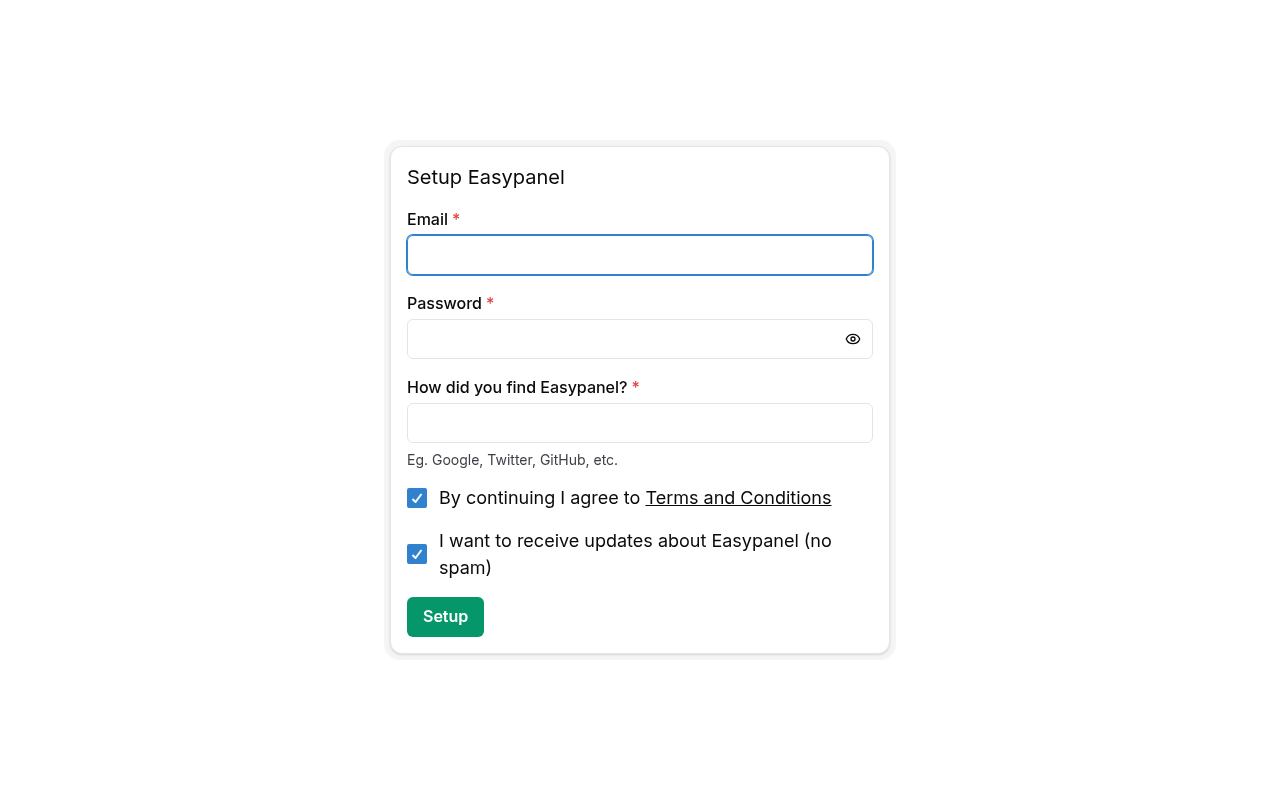
Ouvrez alors http://votre-ip:3000. La première page demande de créer le
compte administrateur : faites-le tout de suite, le premier
visiteur du port 3000 le définit.
3. Déployer une application
Dans Easypanel, créez un projet, puis choisissez un modèle (WordPress, n8n, une base PostgreSQL…) ou branchez un dépôt Git ou une image Docker. Ajoutez un domaine dont l'enregistrement A pointe vers l'IPv4 de la machine : Easypanel demande le certificat HTTPS tout seul.
Donnez aussi un domaine au panneau lui-même, pour l'utiliser en HTTPS plutôt que sur
http://…:3000. Vous gardez par ailleurs un accès root complet en SSH :
c'est votre machine, Easypanel y est simplement installé.
4. Ce que ça coûte
| Plan | Ressources | Au mois | À l'heure |
|---|---|---|---|
| Nano | 1 vCPU · 2 Go · 20 Go | 8,50 CAD | 0,018 CAD |
| Starter | 2 vCPU · 4 Go · 40 Go | 16 CAD | 0,033 CAD |
| Pro | 4 vCPU · 8 Go · 80 Go | 30 CAD | 0,062 CAD |
| Scale | 8 vCPU · 16 Go · 160 Go | 56 CAD | 0,116 CAD |
Chaque plan comprend une IPv4 dédiée, un /64 IPv6 routé, des sauvegardes, la console KVM et 1 To de trafic. Easypanel fonctionne d'emblée avec son offre gratuite ; ses offres payantes, si vous en avez besoin, s'achètent directement chez Easypanel. Pour essayer, la facturation à l'heure permet de tout tester pour quelques cents, puis de détruire la machine.
Tout est sur la page VPS Easypanel.