contact@ffxf.net
 Console
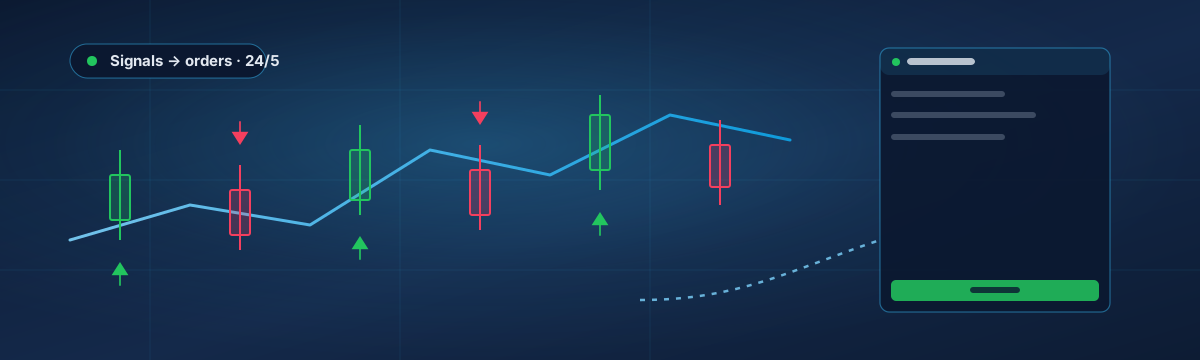
Vous avez un indicateur en qui vous avez confiance : des flèches sur le graphique, un croisement de moyennes mobiles, le tampon de signaux d'un produit acheté sur le Market. Ce qu'il ne fait pas, c'est trader. Trade Indicator Assistant est un utilitaire MetaTrader 5 vendu sur le Market MQL5 par Mohamed Hassan. Il lit les tampons d'achat et de vente de l'indicateur posé sur le même graphique et les transforme en ordres, avec ses propres règles de taille de lot, de stop et d'objectif. Tout se pilote depuis un panneau dessiné sur le graphique, ce qui en fait un bon candidat pour un VPS Windows : on le règle une fois en Bureau à distance, puis la machine trade pendant que vous êtes ailleurs.
Ce guide part d'un VPS FFxF vierge avec MetaTrader préinstallé et arrive à un graphique où l'assistant se déclenche sur votre indicateur, avec la liste des réglages à revoir avant de le laisser seul. Les menus et les valeurs par défaut sont ceux de la version 1.10 (septembre 2026). Deux liens à garder ouverts : la fiche du produit et le billet de référence de l'auteur, qui documente chaque paramètre.
1. Ce que fait vraiment l'outil
On attache un indicateur au graphique, puis l'assistant. Son Smart Detector parcourt les tampons de l'indicateur (20 au plus, sur les 600 dernières bougies), garde ceux qui se comportent comme des flèches de signal plutôt que comme des lignes continues, et affiche READY dès qu'il a trouvé un tampon BUY et un tampon SELL. Il comprend aussi les objets graphiques dont le nom contient buy, long, sell ou short, et les flèches Wingdings courantes.
Le panneau fait le reste : sens autorisés (BUY ONLY, SELL ONLY, BOTH), exécution automatique ou manuelle, taille de position en lot fixe ou en pourcentage du solde, stop et objectif en points, en multiples d'ATR, sur la bougie du signal ou repris de l'indicateur lui-même, mise à seuil, stop suiveur, filtre de spread, plafond de perte journalière et de drawdown flottant. Il retente un ordre que le courtier a refusé temporairement, et il embarque un mode de récupération qui a droit à sa propre section plus bas, parce que celui-là mérite une décision et pas une valeur par défaut.
Ce qu'il ne fait pas, c'est juger l'indicateur. Un signal qui perd sur un graphique perd aussi à travers l'assistant, sans hésiter. Testez d'abord le couple dans le testeur de stratégie : la démo gratuite du Market y fonctionne.
2. Pourquoi ça a sa place sur un VPS
L'assistant vit dans le terminal. Terminal fermé, aucun signal n'est lu et aucune position n'est gérée : plus de stop suiveur, plus de mise à seuil, plus de plafond journalier. Sa logique de relance abandonne au bout de deux minutes, donc un portable qui s'endort sur un signal le rate, tout simplement. La séquence de récupération et le numéro magique sont enregistrés dans des variables globales, ce qui permet au terminal de redémarrer proprement, mais un redémarrage n'a rien à voir avec un après-midi hors ligne.
Un VPS évacue la question. Le terminal tourne sur une machine qui reste allumée, sur une liaison filaire, sur des cœurs dédiés. Les nôtres sont à Montréal, à quelques millisecondes des serveurs des courtiers nord-américains, et se facturent à l'heure le temps d'un essai. Le cas général est traité dans Héberger MetaTrader sur un VPS ; ici on prend le chemin le plus court, le modèle livré avec MetaTrader déjà installé.
3. Commander un VPS avec MetaTrader préinstallé
Dans la console FFxF, choisissez un plan, puis dans le sélecteur de système ouvrez l'onglet Trading et prenez Windows Server 2022 + MetaTrader 5. Le même modèle existe pour MetaTrader 4 et pour Windows Server 2019 et 2025 ; tout ce qui suit s'y applique, la version MT4 de l'assistant se comporte de la même façon.
- Taille. Les modèles Windows commencent au plan Starter (2 vCPU, 4 Go de RAM, 40 Go SSD) ; le plan Nano n'est pas proposé pour Windows. Starter suffit pour un terminal avec quelques graphiques ; plusieurs comptes ou des indicateurs lourds demandent le Pro.
- Accès. Une fois la machine livrée, connectez-vous en Bureau à distance à l'IPv4 affichée dans la console, utilisateur
Administrator, mot de passe de la console. MetaTrader est déjà installé et se lance avec Windows : vous trouverez le terminal ouvert. - Courtier. Dans le terminal, Fichier → Connexion au compte de trading : serveur, numéro de compte et mot de passe principal. Le mot de passe investisseur, en lecture seule, affiche les graphiques mais ne passe aucun ordre ; l'assistant resterait là sans rien faire.
Laissez Windows Update actif, mais faites-le redémarrer un samedi plutôt qu'en pleine semaine. Après un redémarrage, le modèle ouvre la session et relance MetaTrader tout seul.
4. Installer l'assistant depuis le Market
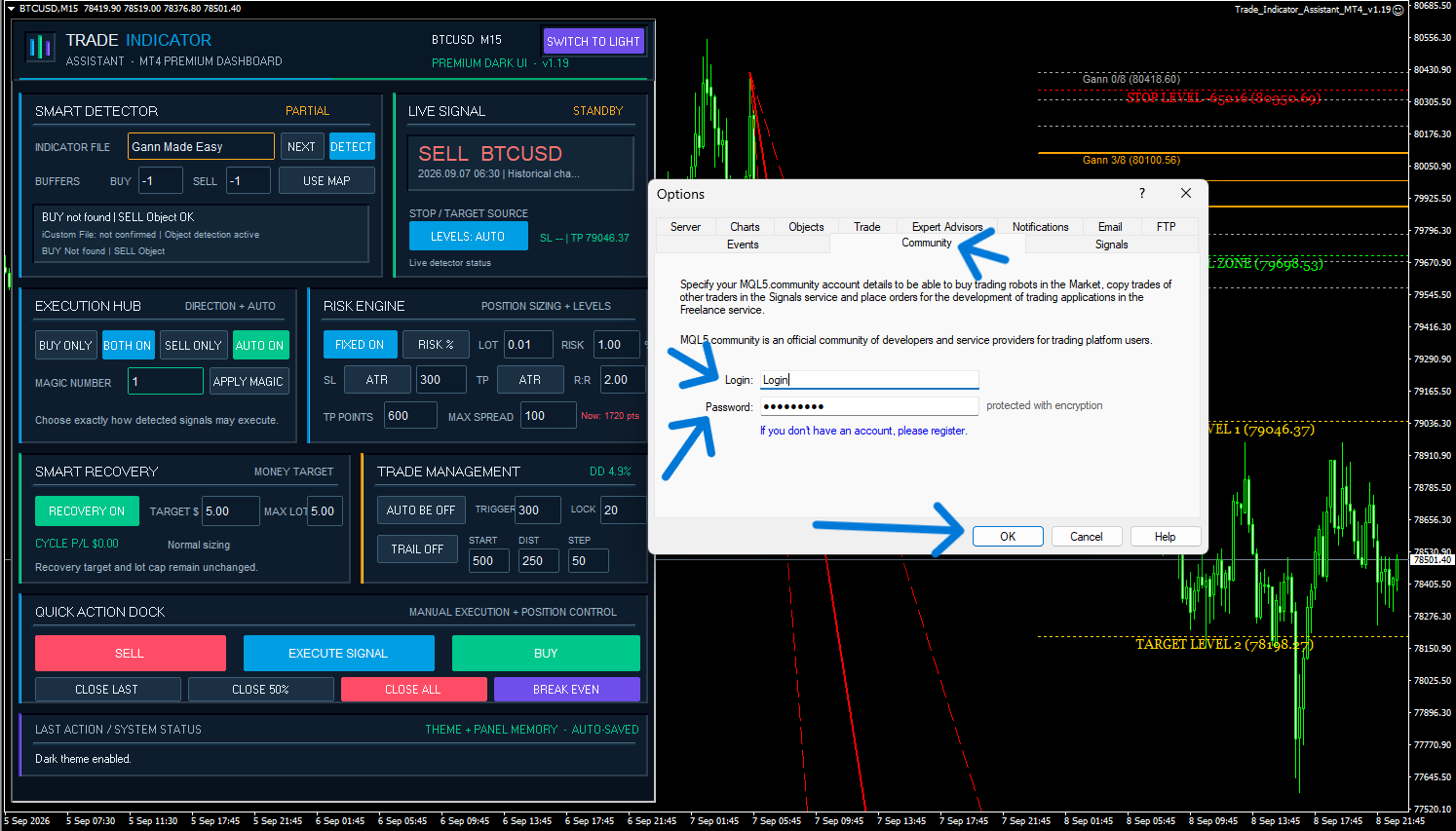
Le Market est intégré au terminal et demande un compte MQL5.com, à saisir dans Outils → Options → Communauté. Ensuite, dans la Boîte à outils (Ctrl+T), onglet Market, cherchez Trade Indicator Assistant MT5.
- La démo d'abord. Le bouton Démo gratuite télécharge une version limitée au testeur de stratégie. C'est assez pour vérifier que votre indicateur est détecté et pour tester le couple sur l'historique.
- L'achat. Au moment d'écrire, le prix de lancement est de 100 USD pour les vingt premiers exemplaires, puis 150 USD, avec 10 activations et un indicateur en prime (Trade Signal Pro). L'achat apparaît sous Market → Achats, où un bouton Installer le place dans le Navigateur, sous Experts → Market.
- Votre indicateur. Même chemin s'il vient du Market. Sinon, copiez le fichier
.ex5dans Fichier → Ouvrir le dossier de données → MQL5 → Indicators, puis clic droit dans le Navigateur, Actualiser. - Trading algorithmique. Dans Outils → Options → Experts, cochez Autoriser le trading algorithmique. Le bouton Algo Trading de la barre d'outils doit être vert.
5. Attacher l'indicateur, puis l'assistant
Ouvrez un graphique sur le symbole et l'unité de temps pour lesquels l'indicateur a été conçu. Glissez-y l'indicateur. Glissez l'assistant sur le même graphique, autorisez le trading algorithmique dans l'onglet Commun, laissez les paramètres tels quels pour l'instant et validez. Le panneau apparaît.

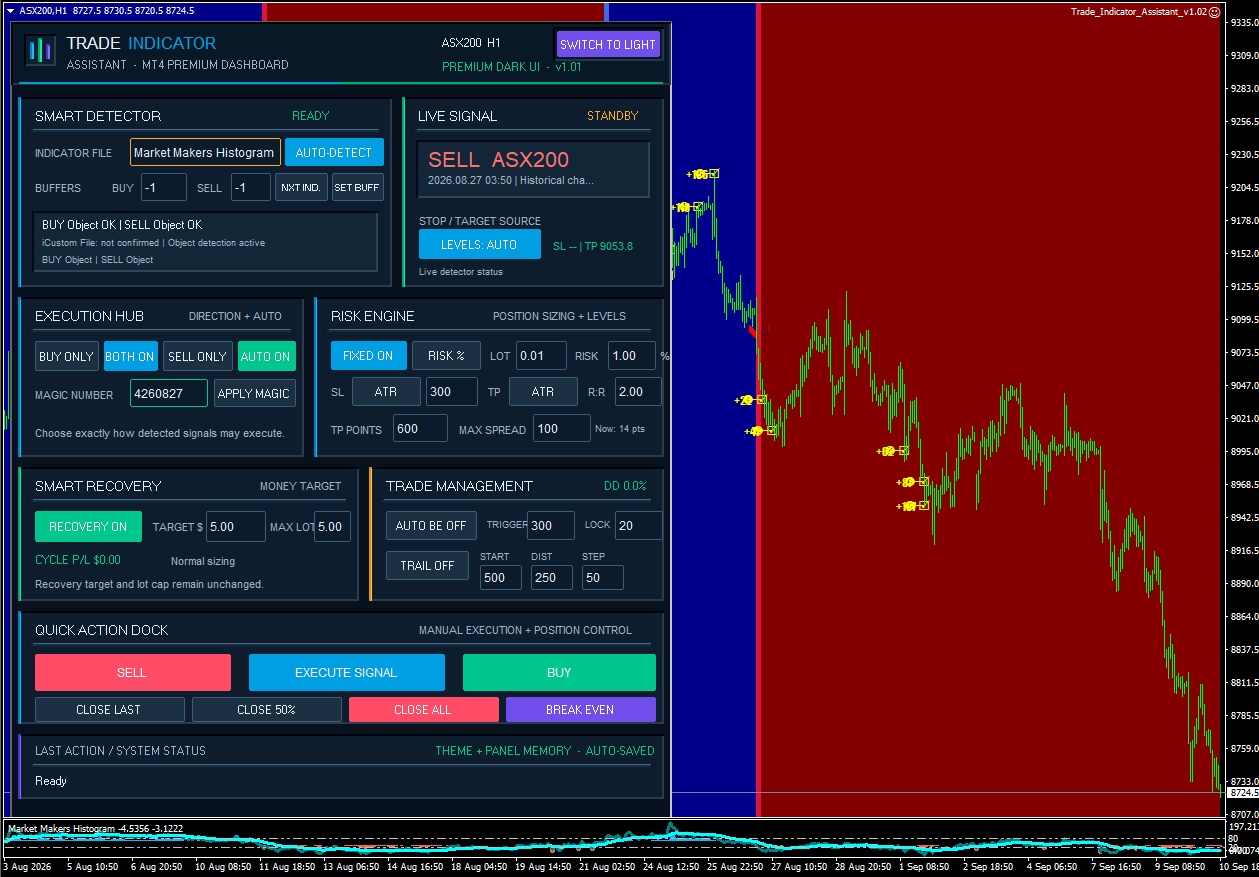
- Smart Detector. La ligne Indicator File nomme l'indicateur surveillé et l'état passe à READY quand les deux tampons ont été trouvés. Sinon : cliquez AUTO-DETECT ; avec plusieurs indicateurs sur le graphique, NXT IND. passe de l'un à l'autre.
- Pas reconnu ? L'astuce de l'auteur : cliquez dans la case à côté d'Indicator File, tapez le nom de fichier exact de l'indicateur, puis AUTO-DETECT à nouveau.
- Mauvais signaux ? Fixez les tampons à la main. Ouvrez la Fenêtre de données (Ctrl+D), survolez une flèche et repérez le tampon qui porte une valeur sur les bougies de signal et rien ailleurs. Saisissez ces numéros dans les champs BUY et SELL et appuyez sur SET BUFF.
-1veut dire automatique.

- Confirmation. Le paramètre Signal Confirmation attend par défaut la clôture de la bougie du signal. Gardez-le, sauf si votre indicateur ne repeint jamais ; Current Candle réagit au tick qui dessine la flèche et tradera des flèches qui disparaissent ensuite.
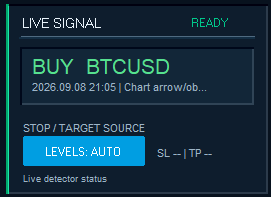
Avant d'automatiser, regardez-le travailler. Laissez AUTO OFF dans l'Execution Hub, attendez que la case Live Signal passe de STANDBY à READY avec un sens, un symbole et une heure, et appuyez une fois sur EXECUTE SIGNAL sur un compte démo. L'onglet Experts de la Boîte à outils consigne ce que l'outil a décidé et pourquoi.
6. Dimensionner le risque avant de passer AUTO
Les valeurs par défaut sont celles d'un compte de test prudent, pas les vôtres. Voici les paramètres à visiter, avec leur valeur par défaut entre crochets.
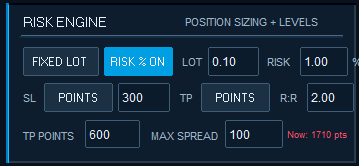
- Taille de position. Position Size Mode [FIXED LOT], Fixed Lot Size [0,01], Risk per Trade [1 %] plafonné par Maximum Risk [5 %]. Quel que soit le mode, abaissez Maximum Lot Size [5,0] à ce que le compte encaisse sur un seul mauvais trade.
- Exposition. Max. Open Trades [3], Max. Spread [100 points, 0 pour désactiver], Max. Slippage [30 points]. Le filtre de spread est ce qui empêche l'outil d'entrer en pleine annonce à un prix absurde.
- Stop et objectif. Stop Loss Mode [ATR : période 14, multiplicateur 1,5] et Take Profit Mode [ATR, multiplicateur 2,5]. Alternatives : des points fixes [300 / 600], un ratio risque/rendement [2,0] appliqué à la distance du stop, ou l'extrême de la bougie du signal plus une marge [20 points].
- Niveaux de l'indicateur. Si votre indicateur trace ses propres stop et objectif, le bouton LEVELS (ou le paramètre Indicator SL/TP Mode) choisit entre AUTO, qui les utilise quand il les trouve et se rabat sur le panneau, MANAGER, qui les ignore, et IND ONLY.
- Protection du compte. Max. Daily Loss et Max. Floating Drawdown sont désactivés [0]. Sur une machine que vous ne regardez pas, réglez-les ; 3 % du solde de début de journée et 10 % de flottant sont des points de départ raisonnables. Ils bloquent les nouvelles entrées, ils ne ferment pas ce qui est ouvert.
- Mise à seuil et suivi. Désactivés par défaut. La mise à seuil déplace le stop après [300] points de gain et en verrouille [20] ; le suivi démarre à [500] points, suit à [250] et avance par pas de [50]. Manage Current Symbol Only [vrai] cantonne chaque instance à son graphique.
- Numéro magique. [4260827] identifie les trades de l'outil. Plusieurs graphiques, c'est un numéro distinct par graphique, appliqué avec APPLY MAGIC.
7. Smart Recovery : savoir ce qu'on active
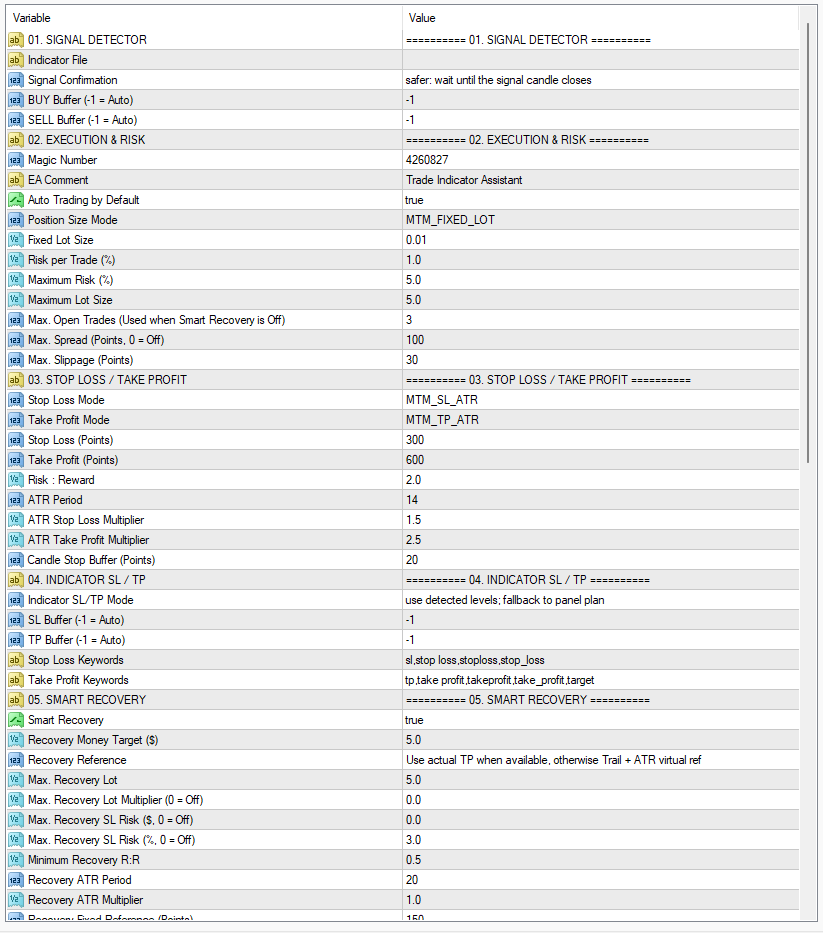
Smart Recovery est activé par défaut. Après le premier trade géré perdant, il ouvre un cycle de récupération : les trades suivants sont dimensionnés pour qu'un gain ramène le cycle à un objectif de profit [Recovery Money Target, 5 $], et l'outil se limite à un seul trade ouvert jusqu'à la fin du cycle. En clair, les lots grossissent après les pertes. Sur un petit compte avec un indicateur bavard, c'est ainsi qu'une série de petites pertes devient une grosse.
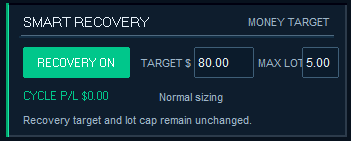
Seul sur un VPS, c'est le réglage à trancher avant tout le reste. Soit vous le désactivez, soit vous le clôturez : Max. Recovery Lot Multiplier [0, désactivé] à deux ou trois fois le lot de base, Max. Recovery SL Risk (%) gardé à [3 %] ou moins, et Skip Trade if Recovery Safety Limit is Exceeded passé à vrai pour qu'un cycle que les limites ne couvrent pas soit abandonné plutôt que forcé. La séquence survit aux redémarrages [Save Recovery Sequence after Restart, vrai], ce qu'on veut sur une machine qui redémarre pour ses mises à jour ; Reset Recovery Sequence on Start l'efface volontairement.
8. Le laisser tourner, puis passer le voir
- Se déconnecter, pas fermer la session. Fermez la fenêtre du Bureau à distance quand vous avez fini. Fermer la session Windows ferme le terminal. Après un redémarrage, le modèle ouvre la session et relance MetaTrader sans vous.
- Une heure plus tard. Reconnectez-vous et regardez trois choses : le bouton Algo Trading est vert, l'heure de Live Signal est récente, et la case Last Action / System Status en bas du panneau montre des détections et des exécutions plutôt que des trades bloqués.
- Journaux. Detailed Experts Logging est actif par défaut : l'onglet Experts de la Boîte à outils consigne chaque détection, chaque ordre et chaque refus (spread, plafond journalier, niveau de stop du courtier). L'onglet Journal est la vue du terminal sur les mêmes événements.
- Relances. Un ordre refusé temporairement (requote, off quotes) est retenté toutes les 2 secondes pendant 120 secondes au plus, 30 tentatives maximum. Si un signal reste bloqué, la raison est sur la ligne d'état du panneau.
- Plusieurs indicateurs. Un graphique chacun, un assistant chacun, un numéro magique chacun. L'outil ne gère que les trades de son propre numéro magique et, par défaut, de son propre symbole.
- L'heure. Le panneau affiche l'heure du serveur du courtier ; le plafond de perte journalière compte depuis le début de journée du courtier, pas depuis minuit à Montréal.

9. Verrouiller et sauvegarder
La machine détient maintenant le mot de passe principal d'un compte réel. Limitez le
Bureau à distance à votre propre IP dans le pare-feu de la console, ou passez par un
tunnel WireGuard, et activez la double
authentification chez le courtier. Puis sauvegardez deux fois : dans MetaTrader, clic
droit sur le graphique, Modèles → Enregistrer le modèle pour garder
l'indicateur et l'assistant ensemble, et dans la fenêtre de paramètres de l'assistant,
Enregistrer écrit un fichier .set avec vos réglages de risque.
Une fois la configuration figée, prenez une sauvegarde depuis la console ; sept
sauvegardes manuelles sont comprises.
Liste de contrôle
- VPS commandé avec le modèle Windows + MetaTrader 5, plan Starter ou plus.
- Compte courtier connecté avec le mot de passe principal, Algo Trading vert.
- Assistant installé depuis le Market, indicateur sur le graphique, Smart Detector READY.
- Un signal exécuté à la main sur un compte démo et vérifié dans le journal Experts.
- Lot maximal, filtre de spread, plafonds de perte journalière et de drawdown réglés.
- Smart Recovery désactivé ou borné par le multiplicateur et le plafond de risque.
- Modèle et fichier .set enregistrés, sauvegarde console prise, RDP restreint.
Quel serveur de courtier est le plus proche, et combien la latence compte vraiment pour votre unité de temps, c'est le sujet de Choisir un VPS pour le trading Forex.